ТОП-5 полезных формул Excel/Google Sheets для SEO специалиста (+примеры)

SEO-шники часто применяют таблицы для организации данных. Excel или Google Sheets помогают объединять информацию про семантическое ядро (читайте как быстро собрать СЯ), загрузить URLы с техническими проблемами, систематизировать результаты анализа ссылочного профиля и выполнять другие рутинные задачи. Если кратко, таблицы – ежедневный помощник SEO специалиста. Почему бы тогда не научиться полностью применять потенциал Excel и Google Sheets?
Для повседневных SEO-задач полезно знать пять формул: VLOOKUP сопоставляет данные по общему значению, IMPORTRANGE переносит диапазон из другой Google-таблицы, SPLIT разделяет текст, CONCATENATE объединяет его части, а SUMIF суммирует числа по условию. Они помогают быстрее работать с запросами, URL и отчетами без ручного копирования каждой строки.
Научимся! Читайте ниже о наиболее интересных формулах, которые могут облегчить органическое продвижение сайта.
Формулы Google Таблиц — что это и зачем они SEO-специалисту?
Формулы Google Таблиц — это выражения, которые выполняют вычисления или обрабатывают данные в ячейках. SEO-специалисту они нужны, чтобы сопоставлять списки запросов, переносить данные между таблицами, разбирать URL и суммировать показатели. Выбирайте функцию в зависимости от действия, которое требуется выполнить с данными.
| Если нужно… | Формула | Где искать пример |
|---|---|---|
| Подтянуть показатель по общему запросу | VLOOKUP | «VLOOKUP/ВПР» |
| Получить данные из другой Google-таблицы | IMPORTRANGE | «IMPORTRANGE» |
| Разделить текст по символу | SPLIT | «SPLIT» |
| Добавить текст к значению ячейки | CONCATENATE | «CONCATENATE» |
| Суммировать числа по условию | SUMIF | «SUMIF» |
VLOOKUP/ВПР
Используйте VLOOKUP, когда нужно найти объемы данных в таблице или диапазоне по строке. Пока что непонятно? Спокойно, сейчас все объясним на примере.
Допустим, вы собрали красивое семантическое ядро и хотите увидеть, сколько Clicks, Impression, CTR в Google Search Console получают ваши ключи (или получают вообще).
Для этого применяем формулу:
=VLOOKUP(A2,Sheet2!A:F,2,FALSE)
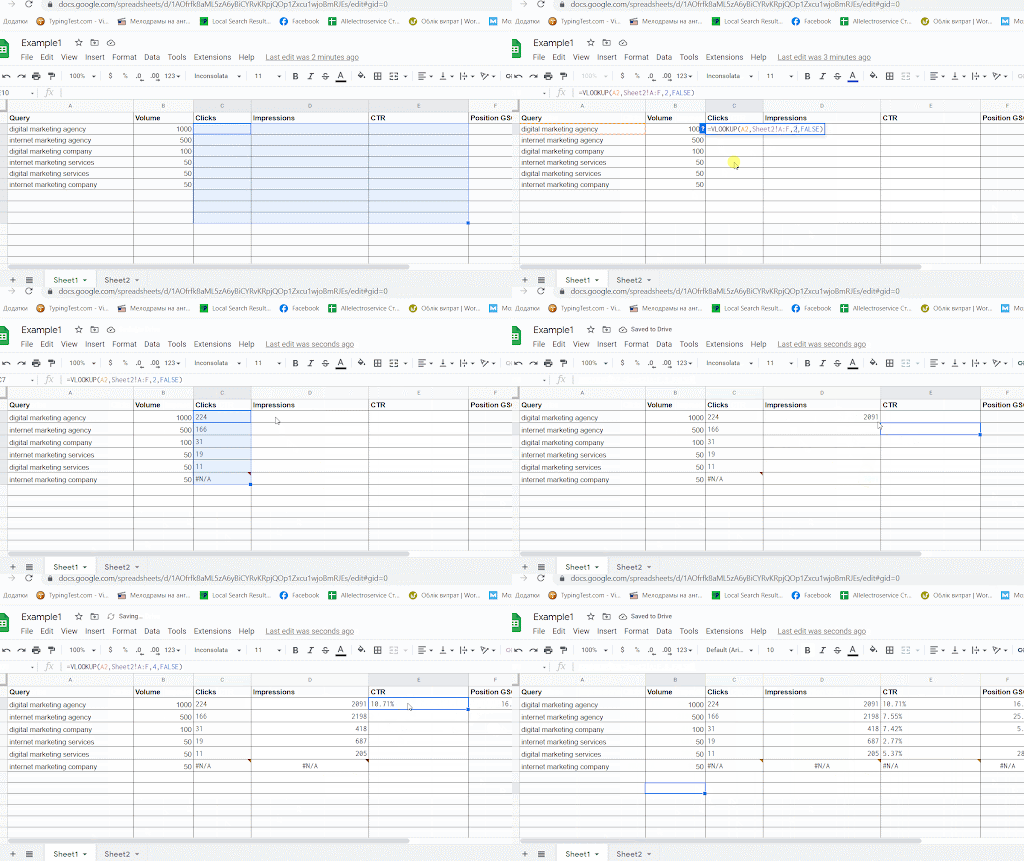
Пока ничего не понятно? Спокойно, сейчас все разберемся.
Так, еще раз формула:
=VLOOKUP(A2,Sheet2!A:F,2,FALSE).
- A2 — это диапазон поиска. И в таблице Sheet 1, и в таблице Sheet 2 у нас повторяется колонка Query, там программа и «ищет» ключ, по которому нужно показать статистику.
- Sheet2! — это вкладка в таблице, в которой мы ищем данные (из GSC выгрузки).
- A:F — это диапазон столбцов в Sheet2!, где происходит поиск.
- 2 — это порядковый номер колонки в Sheet2!, где происходит поиск (Query – первый столбец по порядковому номеру, Clicks – второй, Impressions – третий и так далее ).
- FALSE (или можно заменить на 0(ноль)) — означает, что разрешено поиск только точного соответствия.
Если функция НЕ найдет в Query конкретного ключа (как, например, internet marketing company ключ в таблице выше ), то показывает ошибка N/A.
Если введено значение (TRUE), это означает, что вы разрешаете поиск неточного, а приблизительно ожидаемому, то есть, в случае с internet marketing company функция постарается найти ключ, который максимально похож и выдает количество Clicks этого максимально схожего ключа.
IMPORTRANGE
=IMPORTRANGE это как =VLOOKUP только с другой таблицы.
Синтаксис таков:
=IMPORTRANGE(“https://URLадресаСтраницы”; “НазваниеВкладкиТаблицыДляИмпорта!B64”)
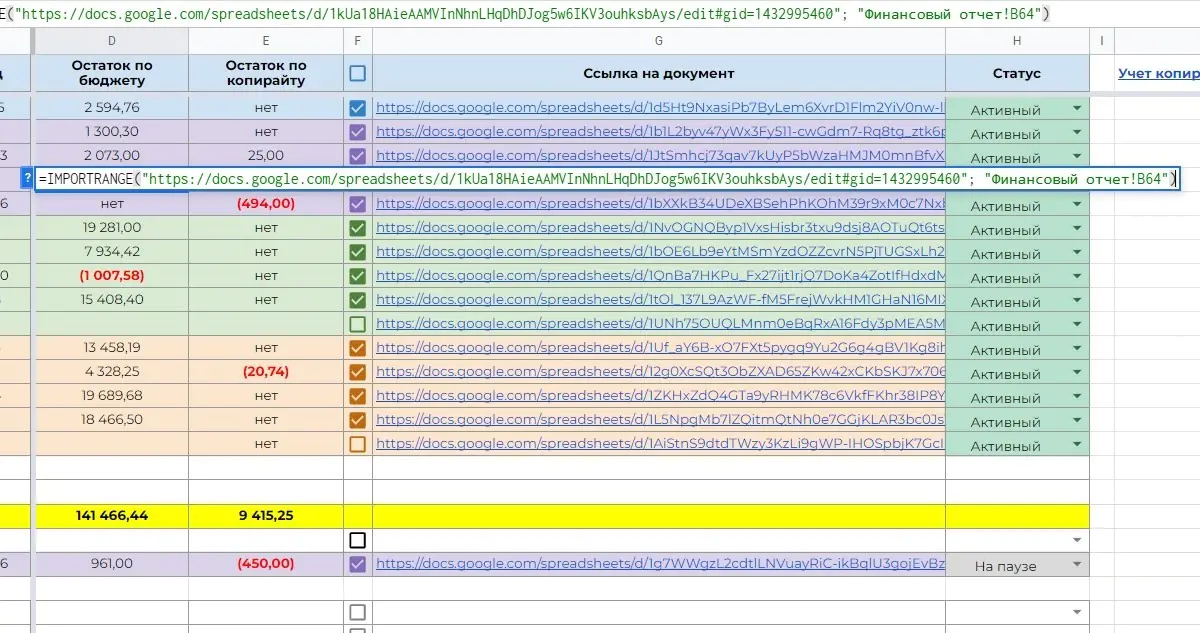
На примере выше изображено, как можно свести остатки по бюджету из разных таблиц SEO поектов. Тащим сумму по всем затратам на линбилдинг/контент таблиц и увидим, где у нас сколько бабосиков осталось.
SPLIT
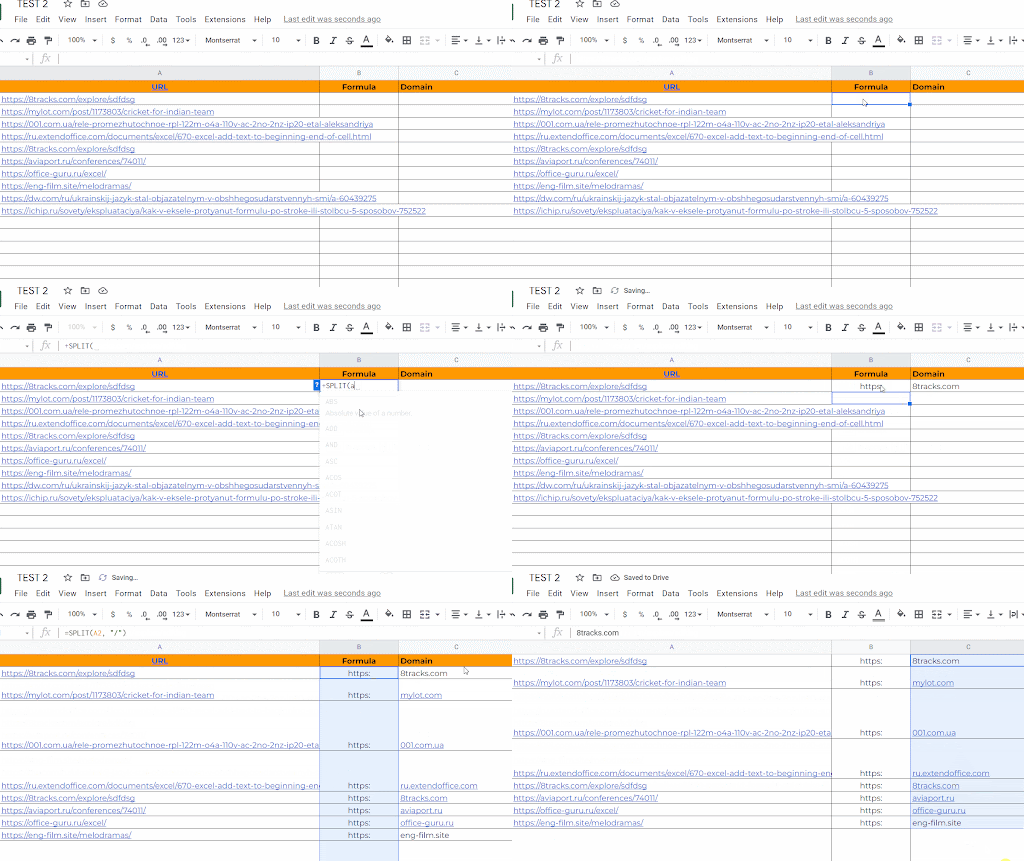
Эта формула выводит текст, разделенными определенными символами, в разные столбцы. Допустим, вы собрали некачественные URL-ы через Ahrefs, которые на вас ссылаются и хотите домены отправить на удаление через Disavow tool. Применяем формулу:
=SPLIT(A2,”/”) — номер столбца и символ, по которому разъединяем домены.
CONCATENATE
Хотите добавить приставку domain: за рекомендацией Google? Легко!
Воспользуемся формулой =CONCATENATE(“domain:”,C2) – в скобках пишем ЧТО хотим присоединить к столбцу.
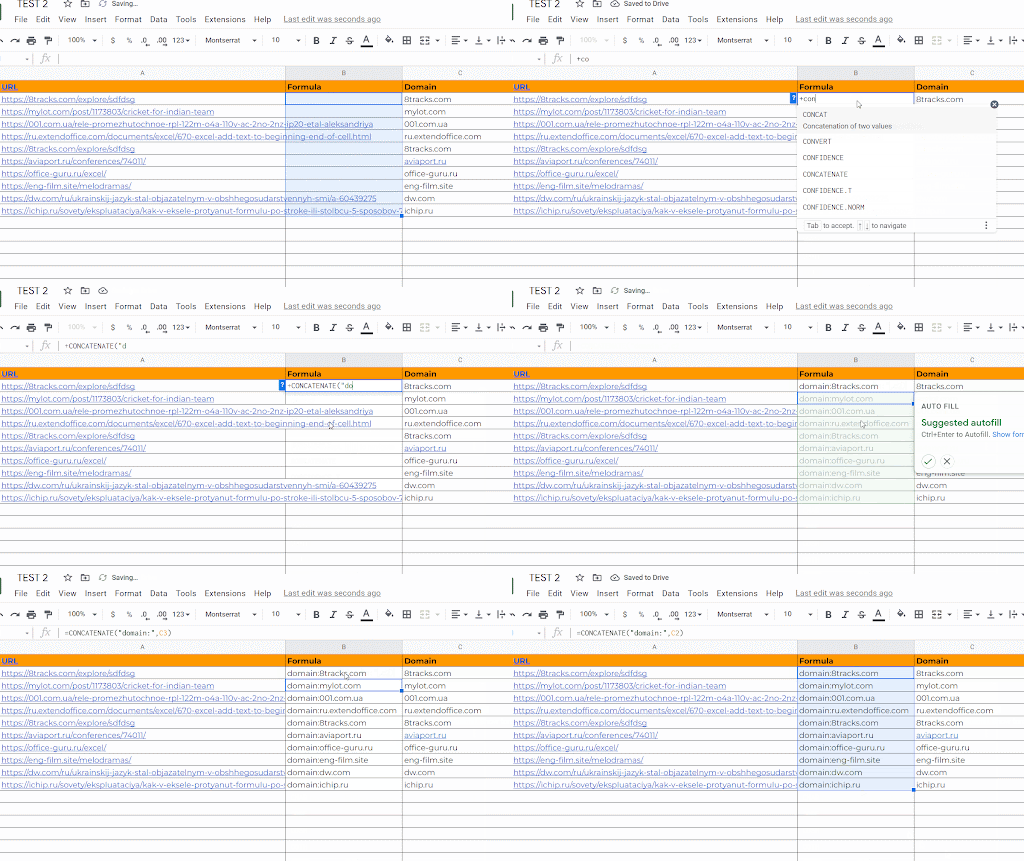
Кстати, если поменять местами элементы формулы не (“domain:”,C2), а (C2, “domain:”) то приставка добавляется в конце строки (ichip.rudomain:).
SUMIF
Формула SUMIF используется для суммирования значений в таблице по определенному признаку.
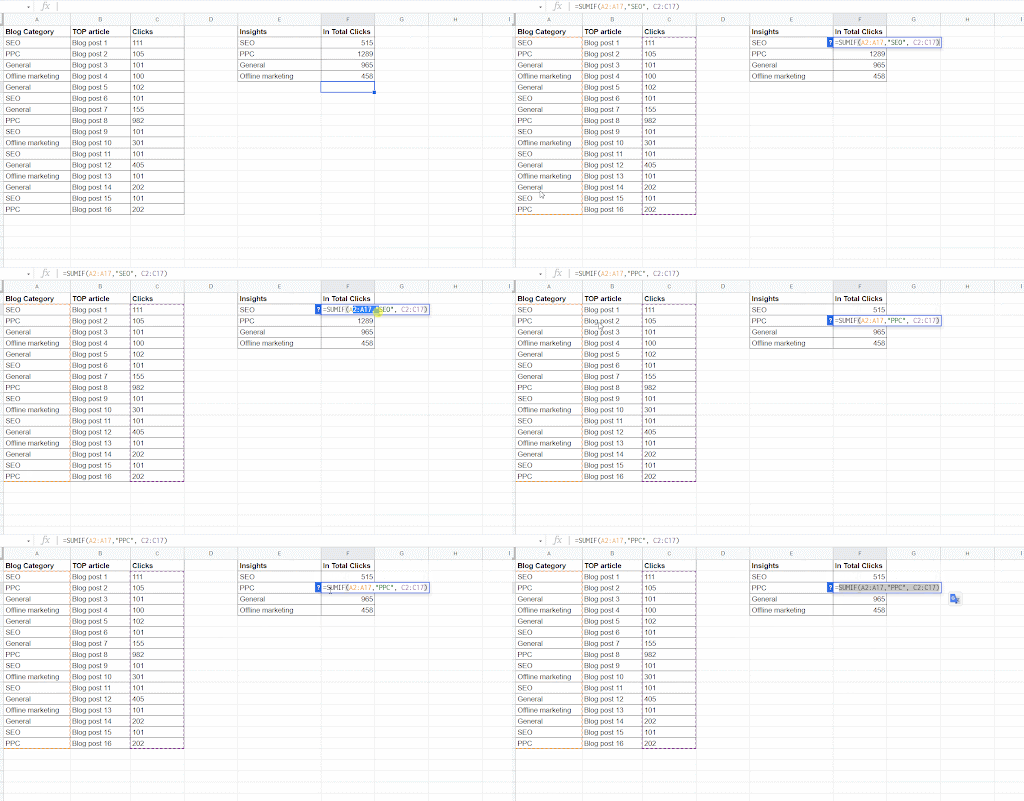
Например, у вас есть разные категории блога и топовые статьи в этих категориях. Вы хотите узнать, сколько кликов приносит каждая категория в сумме за все статьи.
Прописываем формулу:
=SUMIF(A2:A17, “PPC”, C2:C17)
То есть просим посмотреть, есть ли в диапазоне столбца Blog Category слово PPC и просим суммировать все клики на блог постов РРС. Теперь увидим, что именно блог постов про платную рекламу приносит нам самый большой переход на сайт, а значит нужно уделить максимум внимания оптимизации этих статей блога.
Бонус — ТОП ресурсы, где можно узнать больше
Спасибо, что дочитали до конца! Надеемся, что формулы пригодились. Для вас ниже размещаем наилучшие ресурсы, которые помогут копнуть глубже в формулы Google Sheets и Excel, и практиковать приобретенные знания:
Бесплатный видео-курс по формулам от специалистов Google: https://www.coursera.org/learn/getting-started-with-google-sheets (англ., есть русские субтитры).
Обучение и справка по Google таблицам: https://support.google.com/a/users/answer/9282959?hl=ru (рус., англ.)
Хотите заказать комплексное интернет-продвижение?
Заполните простую форму, и мы свяжемся с вами в ближайшее время
Частые вопросы о формулах Google Таблиц
VLOOKUP ищет значение в диапазоне и возвращает данные из выбранного столбца. IMPORTRANGE импортирует диапазон из другой Google-таблицы; сама по себе эта функция не ищет соответствия между строками.
FALSE задает поиск точного совпадения. Это полезно, когда нужно сопоставить конкретный запрос или URL с данными в другой таблице.
Проверьте, есть ли искомое значение в первом столбце выбранного диапазона и совпадает ли написание в обеих таблицах.
SUMIF суммирует значения из столбца кликов только для строк, в которых категория соответствует заданному условию.



Готовы обсудить ваш проект?
Оставьте заявку, и мы свяжемся с вами.